
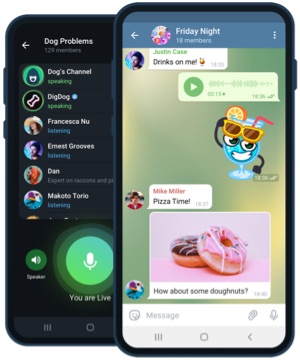
اندروید
بسته apk را دریافت کنید، در تنظیمات امنیتی اجازه نصب از منابع ناشناس را برای مرورگر فعال کنید و فایل را باز نمایید. پس از نصب، این اجازه را دوباره خاموش کنید.
این آموزش برای کسانی نوشته شده که نخستین بار تلگرام را نصب میکنند یا پس از تعویض دستگاه میخواهند حساب را دوباره راهاندازی کنند. مسیر ویندوز کامل توضیح داده شده و نکات ویژه اندروید، آیفون و مک هم آمده است.
از صفحه دانلود، کارت ویندوز را انتخاب و دکمه دریافت را بزنید. فایل با پسوند exe ذخیره میشود؛ حجم آن باید نزدیک به عدد اعلامشده در همان کارت باشد.
روی فایل دوبار کلیک کنید. اگر ویندوز پیام کنترل حساب کاربری نشان داد، گزینه تایید را بزنید. مسیر پیشفرض را بدون تغییر بپذیرید تا بهروزرسانی بعدی ساده بماند.
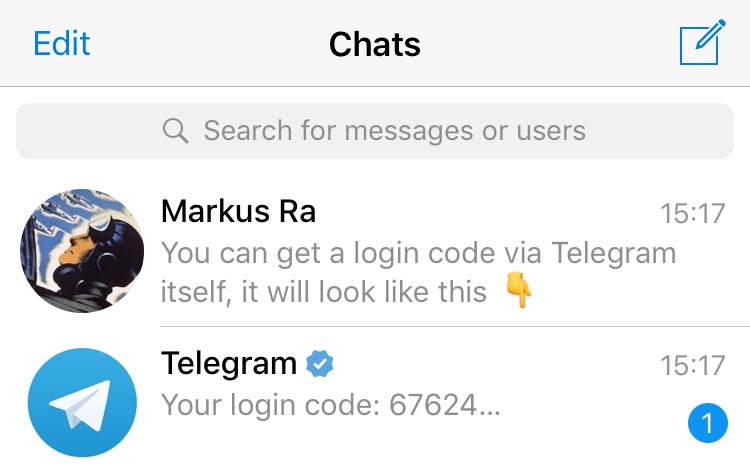
کشور را روی ایران بگذارید و شماره را وارد کنید. کد تایید یا بهصورت پیامک میرسد یا اگر روی گوشی وارد شده باشید، داخل خود برنامه نمایش داده میشود.
زبان را روی فارسی بگذارید، پوسته روشن یا تیره را انتخاب کنید و در بخش امنیت، تایید دو مرحلهای را فعال نمایید تا حساب محافظت شود.

بسته apk را دریافت کنید، در تنظیمات امنیتی اجازه نصب از منابع ناشناس را برای مرورگر فعال کنید و فایل را باز نمایید. پس از نصب، این اجازه را دوباره خاموش کنید.
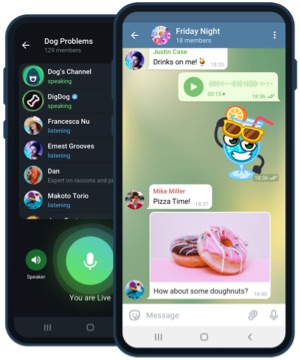
دکمه مربوط به آیفون شما را به صفحه رسمی برنامه در فروشگاه اپل میبرد. دریافت را بزنید و با شناسه اپل خود نصب را تایید کنید؛ نیازی به فایل جانبی نیست.
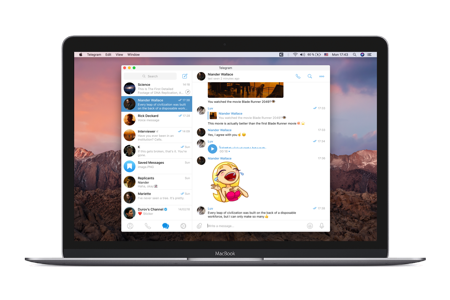
فایل نسخه مک را باز کنید و نماد برنامه را داخل پوشه برنامهها بکشید. در اولین اجرا، سیستم اجازه اجرا را میپرسد که باید تایید کنید.
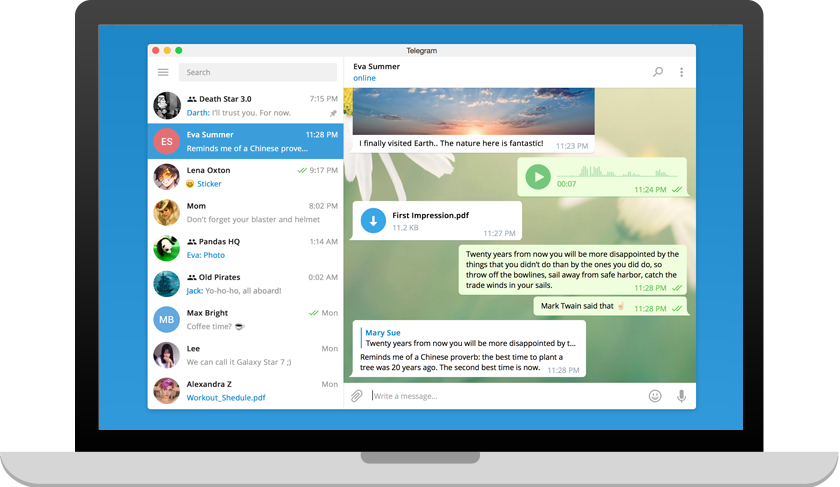
فایل exe را اجرا کنید، مسیر نصب را تایید نمایید و پس از اتمام با شماره موبایل وارد شوید. نسخه دسکتاپ نیازی به روشن بودن گوشی ندارد.
از تنظیمات، بخش زبان، گزینه فارسی را انتخاب کنید تا چیدمان راستچین شود و منوها ترجمه شوند.
یک گذرواژه قوی و ایمیل بازیابی ثبت کنید تا حتی با دسترسی به کد پیامکی، ورود غیرمجاز ممکن نباشد.
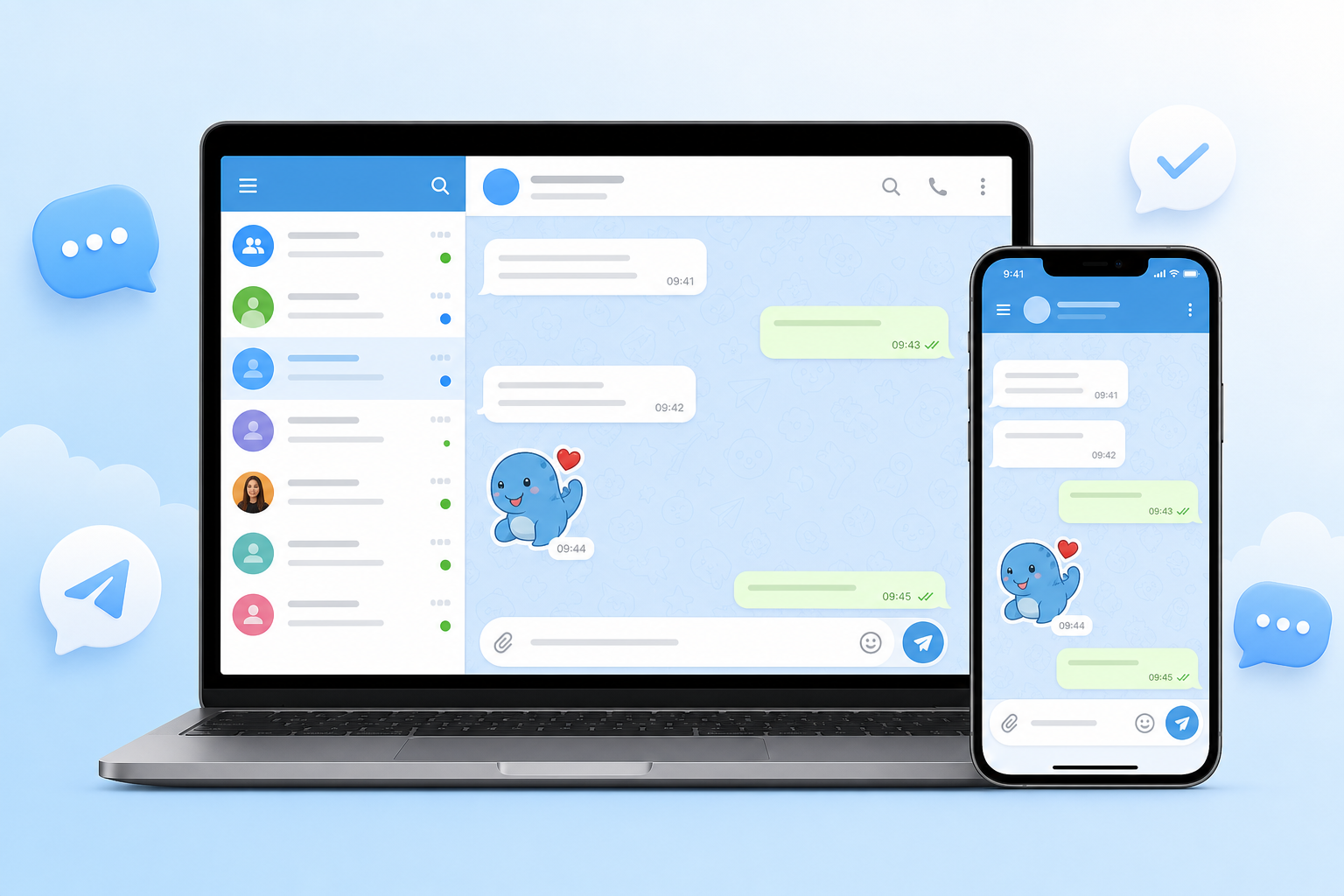
روی لپتاپ یا تبلت هم وارد شوید؛ تاریخچه گفتوگو از فضای ابری میآید و پیامهای تازه همزمان ظاهر میشوند.
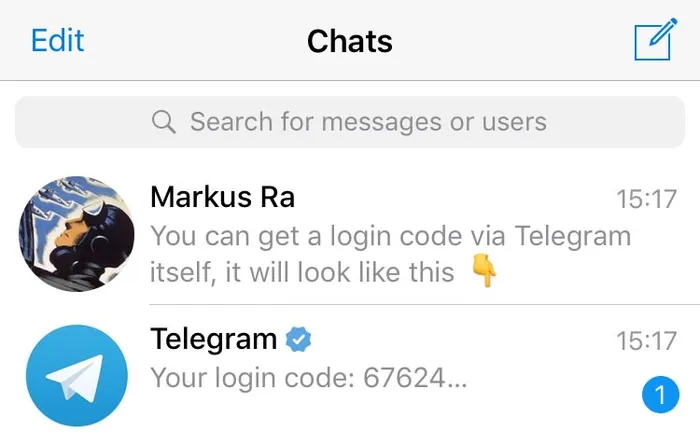
شماره را با پیششماره ۹۸+ وارد کنید. اگر قبلاً روی گوشی وارد شدهاید، کد داخل خود برنامه نمایش داده میشود؛ در غیر این صورت پیامک میآید. پس از ورود موفق، میتوانید نام نمایشی و عکس پروفایل را تنظیم کنید.
معمولاً دانلود ناتمام مانده است. فایل را حذف کنید، مرورگر را ببندید و دوباره از صفحه دانلود اقدام کنید. حجم فایل نهایی را با عدد اعلامشده مقایسه نمایید.
این هشدار برای هر فایلی که خارج از فروشگاه دریافت شود نمایش داده میشود. با تایید گزینه اجرای بیشتر یا فعال کردن نصب از منابع ناشناس، نصب ادامه پیدا میکند.
قالب شماره و پیششماره ۹۸+ را بررسی کنید، آنتن شبکه را چک کنید و پس از دو دقیقه گزینه ارسال دوباره را بزنید. حافظه پر صندوق پیامک هم میتواند دلیل نرسیدن کد باشد.
زبان برنامه هنوز روی انگلیسی است. از تنظیمات، بخش زبان، فارسی را انتخاب کنید تا چیدمان راستچین و منوها ترجمه شوند.
اگر اجازه نصب ندارید، از تلگرام وب داخل مرورگر استفاده کنید؛ با اسکن کد یا کد ورود، بدون نصب برنامه وارد میشوید.
چند دقیقه برای همگامسازی ابری صبر کنید و اتصال اینترنت را پایدار نگه دارید. چتهای مخفی به دلیل رمزنگاری سرتاسری منتقل نمیشوند.
اگر مشکل شما در این فهرست نبود، پرسشهای متداول و راهنمای تلگرام وب را ببینید.
نسخه ویندوز، اندروید، آیفون و مک را از صفحه دانلود بگیرید یا اگر اجازه نصب ندارید، تلگرام وب را امتحان کنید.